Domain schreibmaschinentastatur.de kaufen?
Wir ziehen mit dem Projekt
schreibmaschinentastatur.de um.
Sind Sie am Kauf der Domain
schreibmaschinentastatur.de interessiert?
domain@kv-gmbh.de · 0541-91531010
Domain schreibmaschinentastatur.de kaufen?
Kann man Laufwerksbuchstaben deaktivieren?
Ja, es ist möglich, Laufwerksbuchstaben in Windows zu deaktivieren. Dies kann nützlich sein, um bestimmte Laufwerke zu verbergen oder um Konflikte mit anderen Laufwerksbuchstaben zu vermeiden. Sie können dies über die Datenträgerverwaltung in den Systemeinstellungen von Windows tun. **
Welche Laufwerksbuchstaben haben die Netzlaufwerke?
Die Laufwerksbuchstaben für Netzlaufwerke können je nach Konfiguration variieren. Standardmäßig werden sie jedoch oft mit den Buchstaben "Z:" oder "Y:" bezeichnet. Es ist jedoch möglich, dass sie auch mit anderen Buchstaben wie "X:", "W:" oder anderen bezeichnet werden. **
Ähnliche Suchbegriffe für Laufwerksbuchstaben
Top-Angebote
Produkte zum Begriff Laufwerksbuchstaben:
-
LC-POWER Tastatur KEY-903DE black USB,105 Tasten,QWERTZDie LC Power LC-KEY-903DE ist eine kabelgebundene USB-Tastatur mit deutschem QWERTZ-Layout, ideal für Büro, Home-Office oder den täglichen PC-Einsatz. Dank Plug’n’Play funktioniert sie direkt nach dem Anschluss ohne zusätzliche Treiber. HauptmerkmaleStandard-Tastatur mit 105 Tasten und deutschem QWERTZ-LayoutKabelgebundene Verbindung über USB-A – einfache EinrichtungPlug’n’Play – keine Treiberinstallation nötigLänge des Anschlusskabels ca. 130 cmStandardprofil-Tasten für vertrautes SchreibgefühlKompatibel mit Windows-SystemenSchwarzes Kunststoffgehäuse mit schwarzen TastenInklusive Statusanzeigen für Caps Lock, Num Lock und Scroll LockIdeal für Alltags-PCs, Büroarbeitsplätze, Home-Office und allgemeine Tastatur-Aufgaben, bei denen Zuverlässigkeit, sofortige Einsatzbereitschaft und komfortables Tippen zählen.9,66 €*Versand: 5,95 €Sichere Weiterleitung zum Anbieter
-
Trötsch Adressbuch Schreibmaschine buntEntdecken Sie das farbenfrohe Adressbuch Scheibmasc bunt von TRÖTSCH, das Ihnen hilft, Ihre Kontakte stilvoll und übersichtlich zu verwalten. Mit einem praktischen Format von 15x15cm passt es perfekt in jede Tasche und begleitet Sie überallhin.9,95 €*Versand: 4,20 €Sichere Weiterleitung zum Anbieter
-
Schreibmaschine Twen 180 plus* überzeugt durch praxisgerechte, intuitiv bedienbare Funktionen * inkl. Farbband und Typenrad Allgemeine Funktionen: * Unterstreichung: Auto-Unterstreichen, auch Wortweise * Effekte: Fettdruck, hoch-/tiefstellen * Einzüge und Abstände: Einzug, Tabulator, Dezimaltabulator * Textausrichtung: Zentrieren, Links-/Rechtsbündig * Rücklauf am Zeilenende: Automatischer Wagenrücklauf * Korrekturfunktion: Korrektur zeichen-/ wortweise * Funktionstasten: Relocate, Caps-Lock * Rückschritt: einfach und Express-Rückschritt * Papierhandling: Papierlösehebel * Tastaturbelegung: QWERTZ, 17 Funktionstasten * Tastaturpuffer: 20 Zeichen * Textspeicher: 1 Zeile (90 Zeichen) * Tabulatorspeicher: 12 Tabulatoren * Typenrad: 100 Zeichen (Twen-Plus) * max. Papierbreite: 330 mm * max. Schreibbreite: 229 mm (A4 Hochformat) * Druckgeschwindigkeit: 12 Zeichen/Sekunde * Schreibteilung: 10 (Pica) / 12 (Elite) / 15 (Micron) * Zeilenabstände: 1-fach, 1,5-fach, 2-fach * Anpressdruck: 3 Stufen, einstellbar * Durchschläge: Original + 2 Kopien * Maße: B 412 x H 375 x T 117 mm * Gewicht (ca.) in kg: 5,1 kg415,31 €*Versand: 5,89 €Sichere Weiterleitung zum Anbieter


-
Wie können Laufwerksbuchstaben automatisch zugeordnet werden?
Laufwerksbuchstaben können automatisch zugeordnet werden, indem man den Windows-Betriebssystemeinstellungen folgt. In der Regel werden Laufwerksbuchstaben beim Anschluss eines neuen Laufwerks automatisch zugewiesen. Man kann jedoch auch manuell Laufwerksbuchstaben zuweisen oder ändern, indem man die Datenträgerverwaltung öffnet und dort die entsprechenden Einstellungen vornimmt. **
-
Wie kann ich den Laufwerksbuchstaben ändern?
Um den Laufwerksbuchstaben zu ändern, kannst du die Datenträgerverwaltung in Windows öffnen. Klicke mit der rechten Maustaste auf "Dieser PC" und wähle "Verwalten". In der Datenträgerverwaltung kannst du dann den Laufwerksbuchstaben für das entsprechende Laufwerk ändern. Klicke dazu mit der rechten Maustaste auf das Laufwerk, wähle "Laufwerksbuchstaben und Pfade ändern" und folge den Anweisungen. Stelle sicher, dass der neue Laufwerksbuchstabe nicht bereits von einem anderen Laufwerk verwendet wird, um Konflikte zu vermeiden. Nachdem du den Laufwerksbuchstaben geändert hast, starte deinen Computer neu, um die Änderungen zu übernehmen. **
-
Welchen Laufwerksbuchstaben kann eine Festplatte haben?
Welchen Laufwerksbuchstaben kann eine Festplatte haben? Festplatten können verschiedene Laufwerksbuchstaben haben, die ihnen zugewiesen werden, wenn sie mit einem Computer verbunden sind. In der Regel werden Festplatten unter Windows mit den Buchstaben C:, D:, E: usw. gekennzeichnet. Diese Buchstaben dienen dazu, die verschiedenen Laufwerke im System zu unterscheiden und auf sie zuzugreifen. Es ist auch möglich, den Laufwerksbuchstaben einer Festplatte manuell zu ändern, wenn dies erforderlich ist. Insgesamt gibt es 26 mögliche Laufwerksbuchstaben von A: bis Z:, die für Festplatten und andere Speichergeräte verwendet werden können. **
-
Haben sich die Laufwerksbuchstaben von selbst geändert?
Nein, Laufwerksbuchstaben ändern sich normalerweise nicht von selbst. Sie werden normalerweise vom Betriebssystem zugewiesen und bleiben in der Regel konstant, es sei denn, der Benutzer ändert sie manuell oder es gibt Probleme mit dem Laufwerk. In solchen Fällen kann es zu einer Änderung der Laufwerksbuchstaben kommen. **


Wie ändere ich den Laufwerksbuchstaben bei Windows 10?
Um den Laufwerksbuchstaben bei Windows 10 zu ändern, musst du die Datenträgerverwaltung öffnen. Dies kannst du tun, indem du mit der rechten Maustaste auf das Startmenü klickst und "Datenträgerverwaltung" auswählst. In der Datenträgerverwaltung klickst du mit der rechten Maustaste auf das Laufwerk, dessen Buchstaben du ändern möchtest, wählst "Laufwerkbuchstaben und Pfade ändern" und dann "Ändern" aus. Dort kannst du einen neuen verfügbaren Buchstaben auswählen und bestätigen. Es ist wichtig, darauf zu achten, dass der neue Buchstabe nicht bereits von einem anderen Laufwerk verwendet wird. **
Wie erstelle ich einen Laufwerksbuchstaben für eine SSD?
Um einen Laufwerksbuchstaben für eine SSD zu erstellen, musst du die Datenträgerverwaltung öffnen. Klicke dazu mit der rechten Maustaste auf das Startmenü und wähle "Datenträgerverwaltung" aus. Suche die SSD in der Liste der Laufwerke, klicke mit der rechten Maustaste darauf und wähle "Laufwerksbuchstaben und -pfade ändern" aus. Klicke dann auf "Hinzufügen" und wähle den gewünschten Buchstaben aus. **
Top-Angebote
Produkte zum Begriff Laufwerksbuchstaben:
-
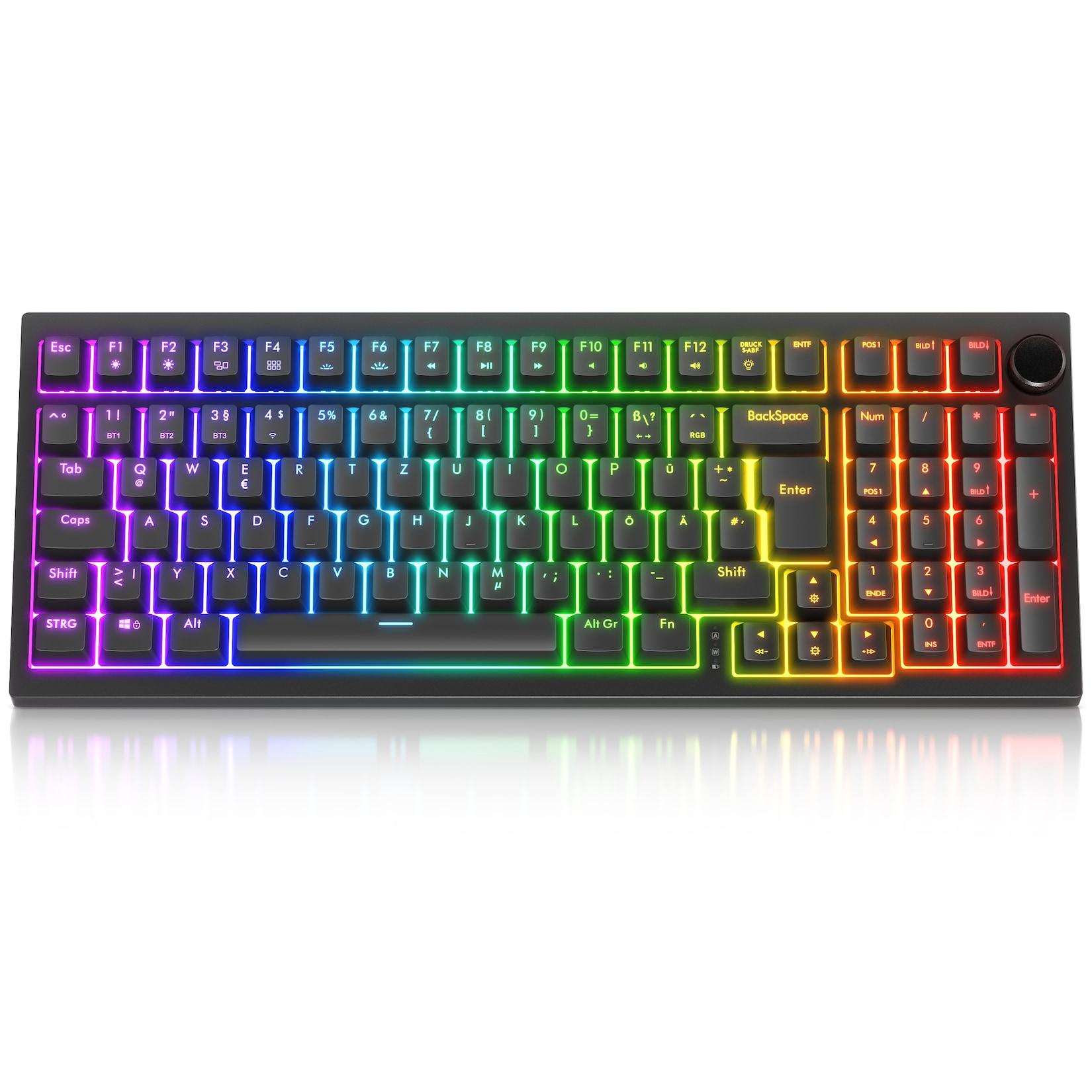
Titanwolf Gaming-Tastatur, CLAW Gaming Tastatur, 99 Tasten mechanisch, RGB, Hot-Swap, QWERTZ, schwarzKompaktes 99-Tasten-Layout für Gaming und Produktivität Die Titanwolf CLAW vereint volle Funktionalität mit einem kompakten QWERTZ-Layout: präzise lineare mechanische Tasten, Triple-Mode-Anschluss und dynamische RGB-Beleuchtung – die perfekte Balance aus89,95 €*Versand: 5,95 €Sichere Weiterleitung zum Anbieter
-
LC-POWER Tastatur KEY-903DE black USB,105 Tasten,QWERTZDie LC Power LC-KEY-903DE ist eine kabelgebundene USB-Tastatur mit deutschem QWERTZ-Layout, ideal für Büro, Home-Office oder den täglichen PC-Einsatz. Dank Plug’n’Play funktioniert sie direkt nach dem Anschluss ohne zusätzliche Treiber. HauptmerkmaleStandard-Tastatur mit 105 Tasten und deutschem QWERTZ-LayoutKabelgebundene Verbindung über USB-A – einfache EinrichtungPlug’n’Play – keine Treiberinstallation nötigLänge des Anschlusskabels ca. 130 cmStandardprofil-Tasten für vertrautes SchreibgefühlKompatibel mit Windows-SystemenSchwarzes Kunststoffgehäuse mit schwarzen TastenInklusive Statusanzeigen für Caps Lock, Num Lock und Scroll LockIdeal für Alltags-PCs, Büroarbeitsplätze, Home-Office und allgemeine Tastatur-Aufgaben, bei denen Zuverlässigkeit, sofortige Einsatzbereitschaft und komfortables Tippen zählen.9,66 €*Versand: 5,95 €Sichere Weiterleitung zum Anbieter
-
Kann man Laufwerksbuchstaben deaktivieren?
Ja, es ist möglich, Laufwerksbuchstaben in Windows zu deaktivieren. Dies kann nützlich sein, um bestimmte Laufwerke zu verbergen oder um Konflikte mit anderen Laufwerksbuchstaben zu vermeiden. Sie können dies über die Datenträgerverwaltung in den Systemeinstellungen von Windows tun. **
-
Welche Laufwerksbuchstaben haben die Netzlaufwerke?
Die Laufwerksbuchstaben für Netzlaufwerke können je nach Konfiguration variieren. Standardmäßig werden sie jedoch oft mit den Buchstaben "Z:" oder "Y:" bezeichnet. Es ist jedoch möglich, dass sie auch mit anderen Buchstaben wie "X:", "W:" oder anderen bezeichnet werden. **
-
Wie können Laufwerksbuchstaben automatisch zugeordnet werden?
Laufwerksbuchstaben können automatisch zugeordnet werden, indem man den Windows-Betriebssystemeinstellungen folgt. In der Regel werden Laufwerksbuchstaben beim Anschluss eines neuen Laufwerks automatisch zugewiesen. Man kann jedoch auch manuell Laufwerksbuchstaben zuweisen oder ändern, indem man die Datenträgerverwaltung öffnet und dort die entsprechenden Einstellungen vornimmt. **
-
Wie kann ich den Laufwerksbuchstaben ändern?
Um den Laufwerksbuchstaben zu ändern, kannst du die Datenträgerverwaltung in Windows öffnen. Klicke mit der rechten Maustaste auf "Dieser PC" und wähle "Verwalten". In der Datenträgerverwaltung kannst du dann den Laufwerksbuchstaben für das entsprechende Laufwerk ändern. Klicke dazu mit der rechten Maustaste auf das Laufwerk, wähle "Laufwerksbuchstaben und Pfade ändern" und folge den Anweisungen. Stelle sicher, dass der neue Laufwerksbuchstabe nicht bereits von einem anderen Laufwerk verwendet wird, um Konflikte zu vermeiden. Nachdem du den Laufwerksbuchstaben geändert hast, starte deinen Computer neu, um die Änderungen zu übernehmen. **
Ähnliche Suchbegriffe für Laufwerksbuchstaben
-
Trötsch Adressbuch Schreibmaschine buntEntdecken Sie das farbenfrohe Adressbuch Scheibmasc bunt von TRÖTSCH, das Ihnen hilft, Ihre Kontakte stilvoll und übersichtlich zu verwalten. Mit einem praktischen Format von 15x15cm passt es perfekt in jede Tasche und begleitet Sie überallhin.9,95 €*Versand: 4,20 €Sichere Weiterleitung zum Anbieter
-
Schreibmaschine Twen 180 plus* überzeugt durch praxisgerechte, intuitiv bedienbare Funktionen * inkl. Farbband und Typenrad Allgemeine Funktionen: * Unterstreichung: Auto-Unterstreichen, auch Wortweise * Effekte: Fettdruck, hoch-/tiefstellen * Einzüge und Abstände: Einzug, Tabulator, Dezimaltabulator * Textausrichtung: Zentrieren, Links-/Rechtsbündig * Rücklauf am Zeilenende: Automatischer Wagenrücklauf * Korrekturfunktion: Korrektur zeichen-/ wortweise * Funktionstasten: Relocate, Caps-Lock * Rückschritt: einfach und Express-Rückschritt * Papierhandling: Papierlösehebel * Tastaturbelegung: QWERTZ, 17 Funktionstasten * Tastaturpuffer: 20 Zeichen * Textspeicher: 1 Zeile (90 Zeichen) * Tabulatorspeicher: 12 Tabulatoren * Typenrad: 100 Zeichen (Twen-Plus) * max. Papierbreite: 330 mm * max. Schreibbreite: 229 mm (A4 Hochformat) * Druckgeschwindigkeit: 12 Zeichen/Sekunde * Schreibteilung: 10 (Pica) / 12 (Elite) / 15 (Micron) * Zeilenabstände: 1-fach, 1,5-fach, 2-fach * Anpressdruck: 3 Stufen, einstellbar * Durchschläge: Original + 2 Kopien * Maße: B 412 x H 375 x T 117 mm * Gewicht (ca.) in kg: 5,1 kg415,31 €*Versand: 5,89 €Sichere Weiterleitung zum Anbieter
-
Wade, John: Retro-KamerasRetro-Kameras , Modelle - Technik - Design , Kühlwasserschläuche > Motorkühlung , Erscheinungsjahr: 20180423, Produktform: Leinen, Autoren: Wade, John, Seitenzahl/Blattzahl: 288, Abbildungen: 525 farbige Abbildungen, Keyword: analoge fotografie; buch; bücher; canon; film; fotografie; hasselblad; kunst; leica; mamiya; minolta; minox; mittelformat; nikon; olympus; polaroid; rollei; voigtländer; zeiss, Fachschema: Camera~Fotografie / Kamera~Kamera~Canon~Kamera / Canon~Kamera / Leica~Leica~Kamera / Minolta~Minolta~Kamera / Nikon~Nikon~Kamera / Rollei~Rollei~Kamera / Sony~Sony / Kamera, Thema: Entdecken, Warengruppe: HC/Fotografieren/Filmen/Videofilmen, Fachkategorie: Kamerahandbücher, Thema: Verstehen, Text Sprache: ger, Originalsprache: eng, UNSPSC: 49019900, Warenverzeichnis für die Außenhandelsstatistik: 49019900, Verlag: Prestel Verlag, Verlag: Prestel Verlag, Verlag: Prestel Verlag, Verlag: Prestel, Länge: 220, Breite: 205, Höhe: 30, Gewicht: 1122, Produktform: Gebunden, Genre: Sachbuch/Ratgeber, Genre: Sachbuch/Ratgeber, Herkunftsland: CHINA, VOLKSREPUBLIK (CN), Katalog: deutschsprachige Titel, Katalog: Gesamtkatalog, Katalog: Lagerartikel, Book on Demand, ausgew. Medienartikel, Relevanz: 0008, Tendenz: -1, Unterkatalog: AK, Unterkatalog: Bücher, Unterkatalog: Hardcover, Unterkatalog: Lagerartikel,28,00 €*Versand: 0,00 €Sichere Weiterleitung zum Anbieter
-
Röllin, Peter: Flaneur der Präzision - Peter HemanFlaneur der Präzision - Peter Heman , Dieses Buch ist eine Einladung, den Basler Fotografen und Verleger Peter Heman und sein vielfältiges Schaffen neu zu entdecken. Heman hat nicht nur mit seinen Aufnahmen historischer und zeitgenössischer Bauten ein breites und international bekanntes Oeuvre hinterlassen. Seine 'Reportagen' aus dem städtischen Lebensraum Basels überzeugen durch ihren poetischen und doch realitätsnahen Charakter und erinnern zeitweise an grosse Vorbilder wie Henri Cartier-Bresson. Thematisiert werden auch die innovativen experimentellen Fotografien, die Heman vor allem in den 1950er Jahren für die Werbeabteilungen der grossen Basler Chemieunternehmen anfertigte. In grossformatigen Abbildungen lassen sich Hemans Werke im Detail erkunden. Der begleitende Text verbindet biografische Erzählung, fotografische Analyse und kulturgeschichtliche Einordnung. , Luftversorgung > Auto-Tuning & -Styling , Erscheinungsjahr: 20230923, Produktform: Leinen, Autoren: Röllin, Peter, Seitenzahl/Blattzahl: 333, Abbildungen: teils farbige Abbildungen, Keyword: Architekturfotografie; Basel; Ciba; Experimentelle Fotografie; Fotokunst; Heimatschutz; Monografie; Sandoz; Solarisation; VGG St. Gallen; Werbefotografie; Zillis, Fachschema: Fotograf - Fotografin, Fachkategorie: Kunst: allgemeine Themen, Warengruppe: HC/Fotografie, Fachkategorie: einzelne Fotografen, Text Sprache: ger, UNSPSC: 49019900, Warenverzeichnis für die Außenhandelsstatistik: 49019900, Verlag: Merian, Christoph Verlag, Verlag: Merian, Christoph Verlag, Verlag: Christoph Merian Verlag, Länge: 290, Breite: 230, Höhe: 35, Gewicht: 1427, Produktform: Gebunden, Genre: Geisteswissenschaften/Kunst/Musik, Genre: Geisteswissenschaften/Kunst/Musik, Herkunftsland: DEUTSCHLAND (DE), Katalog: deutschsprachige Titel, Katalog: Gesamtkatalog, Katalog: Kennzeichnung von Titeln mit einer Relevanz > 30, Katalog: Lagerartikel, Book on Demand, ausgew. Medienartikel, Relevanz: 0035, Tendenz: +1, Unterkatalog: AK, Unterkatalog: Bücher, Unterkatalog: Hardcover, Unterkatalog: Lagerartikel,68,00 €*Versand: 0,00 €Sichere Weiterleitung zum Anbieter
-
Welchen Laufwerksbuchstaben kann eine Festplatte haben?
Welchen Laufwerksbuchstaben kann eine Festplatte haben? Festplatten können verschiedene Laufwerksbuchstaben haben, die ihnen zugewiesen werden, wenn sie mit einem Computer verbunden sind. In der Regel werden Festplatten unter Windows mit den Buchstaben C:, D:, E: usw. gekennzeichnet. Diese Buchstaben dienen dazu, die verschiedenen Laufwerke im System zu unterscheiden und auf sie zuzugreifen. Es ist auch möglich, den Laufwerksbuchstaben einer Festplatte manuell zu ändern, wenn dies erforderlich ist. Insgesamt gibt es 26 mögliche Laufwerksbuchstaben von A: bis Z:, die für Festplatten und andere Speichergeräte verwendet werden können. **
-
Haben sich die Laufwerksbuchstaben von selbst geändert?
Nein, Laufwerksbuchstaben ändern sich normalerweise nicht von selbst. Sie werden normalerweise vom Betriebssystem zugewiesen und bleiben in der Regel konstant, es sei denn, der Benutzer ändert sie manuell oder es gibt Probleme mit dem Laufwerk. In solchen Fällen kann es zu einer Änderung der Laufwerksbuchstaben kommen. **
-
Wie ändere ich den Laufwerksbuchstaben bei Windows 10?
Um den Laufwerksbuchstaben bei Windows 10 zu ändern, musst du die Datenträgerverwaltung öffnen. Dies kannst du tun, indem du mit der rechten Maustaste auf das Startmenü klickst und "Datenträgerverwaltung" auswählst. In der Datenträgerverwaltung klickst du mit der rechten Maustaste auf das Laufwerk, dessen Buchstaben du ändern möchtest, wählst "Laufwerkbuchstaben und Pfade ändern" und dann "Ändern" aus. Dort kannst du einen neuen verfügbaren Buchstaben auswählen und bestätigen. Es ist wichtig, darauf zu achten, dass der neue Buchstabe nicht bereits von einem anderen Laufwerk verwendet wird. **
-
Wie erstelle ich einen Laufwerksbuchstaben für eine SSD?
Um einen Laufwerksbuchstaben für eine SSD zu erstellen, musst du die Datenträgerverwaltung öffnen. Klicke dazu mit der rechten Maustaste auf das Startmenü und wähle "Datenträgerverwaltung" aus. Suche die SSD in der Liste der Laufwerke, klicke mit der rechten Maustaste darauf und wähle "Laufwerksbuchstaben und -pfade ändern" aus. Klicke dann auf "Hinzufügen" und wähle den gewünschten Buchstaben aus. **
* Alle Preise verstehen sich inklusive der gesetzlichen Mehrwertsteuer und ggf. zuzüglich Versandkosten. Die Angebotsinformationen basieren auf den Angaben des jeweiligen Shops und werden über automatisierte Prozesse aktualisiert. Eine Aktualisierung in Echtzeit findet nicht statt, so dass es im Einzelfall zu Abweichungen kommen kann. ** Hinweis: Teile dieses Inhalts wurden von KI erstellt.